
Tutorial Author/Penulis Open Journal System (OJS) by Haris Codenation
1. Ikhtisar
OJS ada untuk melayani Penulis serta jurnal. Tidak hanya OJS menyediakan proses pengajuan yang mudah digunakan, dapat mengumpulkan, dan menyebarkan informasi penting tentang Penulis dan pekerjaan mereka di penelitian beserta kutipannya, termasuk Google Scholar , PubMed , yang Directory Open Access Jurnal , dan lain-lain.
Sebagai Author/Penulis, tugas Anda termasuk menyerahkan; mengirimkan revisi copy; copyediting; dan proofreading.
Untuk membuat pengajuan, Anda harus memiliki akun pengguna dan didaftarkan sebagai Penulis/Author. Account pengguna dapat baik dibuat oleh Manajer Journal atau Anda dapat mendaftarkan diri/Register .
Setelah Anda memiliki account, login ke situs jurnal dan pilih peran .
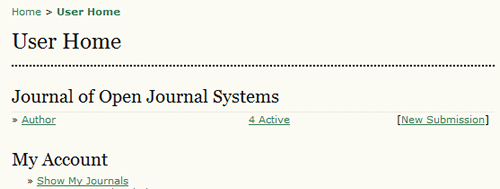
Memilih peran Penulis
Setelah mengklik pada link pada Pengguna Home page Anda, Anda akan diarahkan ke Penulis Anda Halaman Pengguna Home, yang meliputi informasi mengenai Submissions Aktif ; link ke memulai pengajuan baru ; dan informasi pada setiap Refbacks yang mungkin Anda miliki.
Halaman ini akan menampilkan daftar dari kiriman Anda ke jurnal yang masih dalam proses (misalnya, menunggu tugas untuk editor, menjalani review, sedang diedit) atau tidak lengkap (dalam hal ini Anda dapat kembali dan menyelesaikan pengajuan pada setiap titik).
Setiap pengiriman selesai akan masuk ke dalam salah satu kategori berikut:
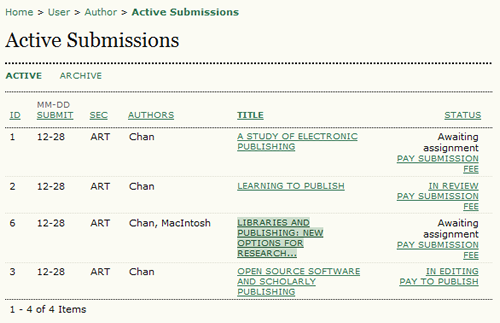
Dalam contoh di bawah, jurnal sedang mengisi biaya pengiriman untuk penulis, dan Anda harus membayar ini (menggunakan link) sebelum diajukan dapat dipertimbangkan. Jika jurnal tidak membebankan biaya pengiriman, link ini tidak akan muncul. Demikian pula, contoh jurnal ini juga dikonfigurasi untuk membutuhkan biaya publikasi. Penulis harus menggunakan tautan untuk melakukan pembayaran dan memungkinkan untuk publikasi untuk melanjutkan. Sekali lagi, jika jurnal belum diaktifkan opsi biaya ini, penulis akan tidak harus melalui proses ini.
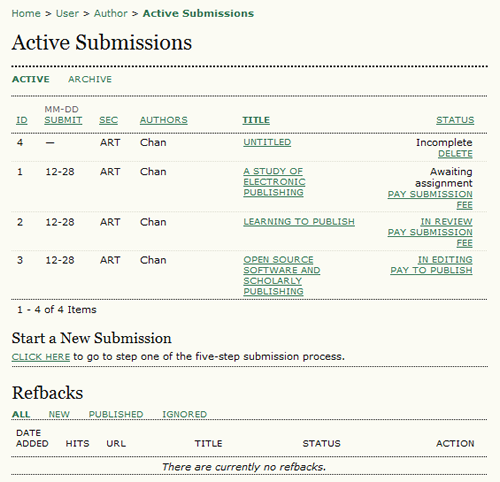
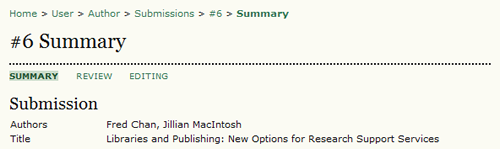
Sebagai penulis, Anda dapat klik pada judul hyperlink dari setiap pengajuan terdaftar dan memeriksanya. Mengklik judul pengajuan akan membawa Anda ke halaman Ringkasan pengajuan Anda. Dari sini, Anda bisa merevisi judul atau abstrak (dengan mengklik link). Jika editor meminta revisi, Anda akan meng-upload perubahan cara ini juga (di bagian Ulasan kiriman Anda).

Bagian Refbacks menampilkan setiap link masuk dari situs web eksternal seperti blog, situs berita, atau artikel lain yang link langsung ke artikel Anda. Setiap refback dapat diedit: dapat diabaikan, dihapus, atau diterbitkan, dalam hal ini muncul secara terbuka di akhir artikel Anda dipublikasikan di situs web.

Setiap pengiriman selesai akan masuk ke dalam salah satu kategori berikut:
- Awaiting Assignment: penyerahan telah selesai oleh Anda; Anda tidak bisa sekarang menghapus pengajuan dari sistem sendiri. Editor sekarang dapat melihat penyerahan, dan harus menetapkan Editor atau Editor Section untuk artikel anda.
- In Review: pengajuan telah diperiksa dan sekarang dalam proses peninjauan. Anda harus menerima pemberitahuan segera pada keputusan ulasan.
- In Editing: penyerahan telah menyelesaikan proses review dan telah diterima untuk publikasi; sekarang akan membuat jalan melalui proses copyediting, editing tata letak dan proofreading sistem.
Kiriman aktif
Sebagai penulis, Anda dapat klik pada judul hyperlink dari setiap pengajuan terdaftar dan memeriksanya. Mengklik judul pengajuan akan membawa Anda ke halaman Ringkasan pengajuan Anda. Dari sini, Anda bisa merevisi judul atau abstrak (dengan mengklik link). Jika editor meminta revisi, Anda akan meng-upload perubahan cara ini juga (di bagian Ulasan kiriman Anda).
Ringkasan pengajuan
1.2. Refbacks
Halaman Arsip Anda akan menampilkan semua menurun kiriman, serta setiap kiriman diterbitkan bersama dengan informasi yang masalah mereka muncul dalam.



Selanjutnya, penulis harus memeriksa setiap item dari daftar pengajuan. Item ini dimasukkan pada seperti gambar Journal Pengaturan Langkah 2.1.

Kebijakan hak cipta jurnal akan muncul di samping, dan, jika dikonfigurasi sebagai syarat, penulis harus menyetujui kebijakan ini. Jika jurnal belum menambahkan Pemberitahuan Hak Cipta , bagian ini tidak akan muncul.

Penulis kemudian dapat meninjau Pernyataan Privasi. Jika jurnal belum menambahkan Pernyataan Privasi , bagian ini tidak akan muncul.

Akhirnya, penulis dapat menambahkan komentar, yang akan terlihat editor. Pindah ke langkah berikutnya dengan menekan tombol.

Langkah ketiga dari proses pengajuan berfungsi untuk mengumpulkan semua metadata yang relevan dari penulis. Bagian pertama dari metadata meliputi penulis. Penulis mengirimkan informasi pribadi mereka secara otomatis akan muncul. Setiap informasi tambahan juga harus ditambahkan pada saat ini, jika diperlukan.
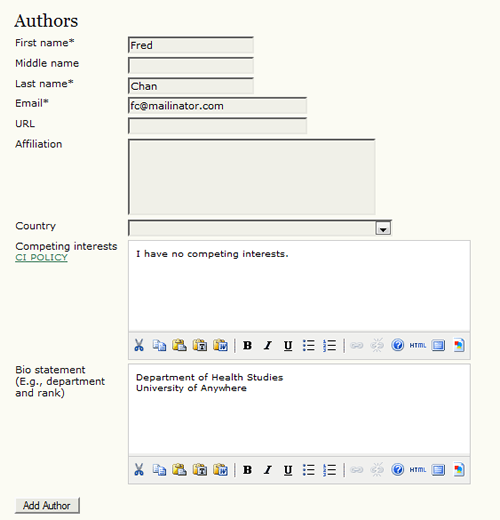
Jika ada beberapa penulis untuk pengajuan, informasi mereka dapat ditambahkan menggunakan tombol. Anda juga dapat memperbaiki kembali daftar penulis, buat salah satu kontak utama penulis dengan editor, dan hapus penulis yang salah.

Selanjutnya, masukkan judul pengajuan dan abstrak.

Anda kemudian akan menambahkan informasi pengindeksan. Hal ini akan membantu orang lain menemukan artikel Anda. Pilihan pengindeksan yang disarankan ditentukan oleh Journal Manager

Bagian akhir memungkinkan Anda untuk memasukkan nama organisasi yang mungkin telah mendukung penelitian Anda.

klik Save and Continue .
Jika jurnal biaya pengiriman, review jalur cepat, atau biaya publikasi, pembayaran yang diperlukan juga akan rinci di sini. Jika Anda dibayar sebelumnya, gunakan checkbox untuk menunjukkan bahwa Anda menerima. Jika Anda memerlukan pembebasan biaya untuk dipertimbangkan, centang checkbox dan berikan penjelasannya (wajib).

Untuk melacak kemajuan kiriman Anda melalui review dan proses editorial, Anda akan perlu untuk login ke situs web jurnal, dan memilih peran Anda sebagai penulis. Klik pada judul terkait dengan pergi ke catatan pengajuan.
Bagian Ringkasan berisi beberapa bagian, termasuk Submission, yang menampilkan nama-nama penulis, judul pengajuan, berkas pengajuan asli, file tambahan, kemampuan untuk menambahkan file tambahan, nama submitter, tanggal dikirim, peruntukan artikel, editor yang bertanggung jawab untuk pengiriman, dan komentar kepada editor Anda dibuat sebagai bagian dari kiriman Anda (lihat di atas).

Bagian Status memungkinkan Anda tahu di mana kiriman Anda sedang dalam proses penerbitan (lihat di atas untuk kemungkinan status). Hal ini juga memungkinkan Anda tahu kapan Anda membuat kiriman Anda dan tanggal perubahan status yang terbaru.

2. Mengirimkan Artikel
Untuk membuat pengajuan, pilih Link (di bawah Start a Submission Baru) untuk melanjutkan ke langkah pertama dari proses pengajuan.
Gambar 2. Mulai Submission/pengiriman artikel
2.1. Submission #1: Mulai penyerahan Artikel
Langkah 1 memastikan bahwa Penulis memahami aturan pengajuan jurnal. Penulis harus memilih bagian yang sesuai untuk tunduk terhadap peraturan jurnal, dan akan diberikan informasi tentang pernyataan privasi jurnal, pemberitahuan hak cipta, biaya pernyataan bagi hasil dan / atau penulis jika dilaksanakan. Jika Anda memerlukan bantuan jurnal teknis hubungi Administrator jurnal untuk bantuan yang diberikan di bagian atas halaman ini.
Submission Langkah Dukungan Teknis
Pertama, jika jurnal biaya pengiriman/submit artikel, ini akan disajikan kepada penulis. Jika jurnal tidak membebankan biaya pengiriman, bagian ini tidak akan muncul.
Biaya penulis
Selanjutnya, penulis harus memeriksa setiap item dari daftar pengajuan. Item ini dimasukkan pada seperti gambar Journal Pengaturan Langkah 2.1.
Checklist pengajuan
Kebijakan hak cipta jurnal akan muncul di samping, dan, jika dikonfigurasi sebagai syarat, penulis harus menyetujui kebijakan ini. Jika jurnal belum menambahkan Pemberitahuan Hak Cipta , bagian ini tidak akan muncul.
Pemberitahuan hak cipta
Penulis kemudian dapat meninjau Pernyataan Privasi. Jika jurnal belum menambahkan Pernyataan Privasi , bagian ini tidak akan muncul.
Pernyataan Privasi jurnal
Akhirnya, penulis dapat menambahkan komentar, yang akan terlihat editor. Pindah ke langkah berikutnya dengan menekan tombol.
Komentar untuk Editor
2.2. Submission #2: Mengupload artikel file pengajuan
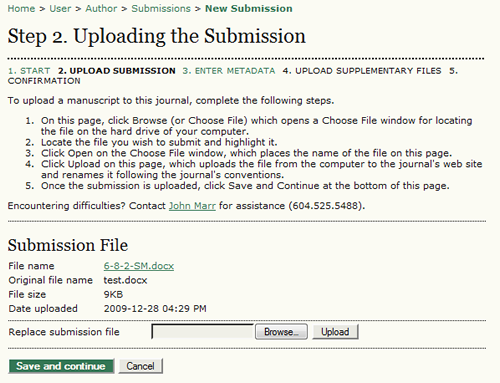
Submission Langkah Kedua memungkinkan Anda untuk meng-upload file pengajuan, biasanya dokumen pengolah kata.
- Klik untuk membuka Pilih jendela File untuk mencari file pada hard drive komputer Anda.
- Cari file yang ingin Anda kirimkan dan sorot.
- Klik di jendela File Pilih, yang menempatkan nama file pada halaman ini.
- Klik pada halaman ini, yang upload file dari komputer ke situs web jurnal dan mengganti nama itu mengikuti konvensi jurnal.
- Setelah penyerahan di-upload, klik .
Meng-upload file artikel
2.3. Submission #3: Memasuki Metadata Penulis
Langkah ketiga dari proses pengajuan berfungsi untuk mengumpulkan semua metadata yang relevan dari penulis. Bagian pertama dari metadata meliputi penulis. Penulis mengirimkan informasi pribadi mereka secara otomatis akan muncul. Setiap informasi tambahan juga harus ditambahkan pada saat ini, jika diperlukan.
penulis
Jika ada beberapa penulis untuk pengajuan, informasi mereka dapat ditambahkan menggunakan tombol. Anda juga dapat memperbaiki kembali daftar penulis, buat salah satu kontak utama penulis dengan editor, dan hapus penulis yang salah.
Pernyataan biografi
Selanjutnya, masukkan judul pengajuan dan abstrak.
Judul dan Abstrak
Anda kemudian akan menambahkan informasi pengindeksan. Hal ini akan membantu orang lain menemukan artikel Anda. Pilihan pengindeksan yang disarankan ditentukan oleh Journal Manager
indeksasi
Bagian akhir memungkinkan Anda untuk memasukkan nama organisasi yang mungkin telah mendukung penelitian Anda.
Agen pendukung
klik Save and Continue .
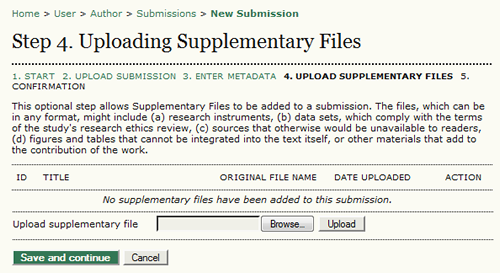
2.4. Submission Langkah Empat: Mengupload Tambahan File
Langkah ini adalah opsional. Jika Anda memiliki file tambahan, seperti instrumen penelitian, set data, dll, Anda dapat menambahkanya di sini. File-file ini juga diindeks oleh penulis, identifikasi hubungan tambahan file dengan pengajuan, serta kepemilikannya. File tambahan dapat di-upload dalam format file dan akan tersedia untuk pembaca dalam format aslinya.
- Cari file yang ingin Anda kirimkan dan sorot.
- Klik O di jendela File Pilih, yang menempatkan nama file pada halaman ini.
- Klik pada halaman ini, yang upload file dari komputer ke situs web jurnal dan mengganti nama itu mengikuti jurnal.
- Setelah di-upload, klik .
Mengunggah File Tambahan
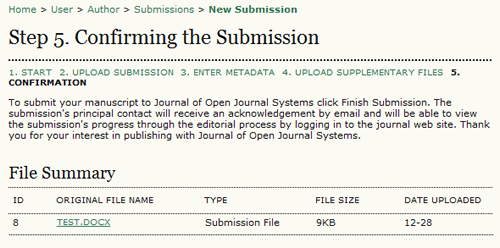
2.5. Submission #5: Mengkonfirmasi pengajuan
Langkah terakhir ini memberikan ringkasan pengajuan Anda.
Mengkonfirmasi Submission
Jika jurnal biaya pengiriman, review jalur cepat, atau biaya publikasi, pembayaran yang diperlukan juga akan rinci di sini. Jika Anda dibayar sebelumnya, gunakan checkbox untuk menunjukkan bahwa Anda menerima. Jika Anda memerlukan pembebasan biaya untuk dipertimbangkan, centang checkbox dan berikan penjelasannya (wajib).
Biaya penulis
Klik untuk mengirimkan naskah Anda. Anda akan menerima pengakuan oleh email dan akan dapat melihat kemajuan kiriman Anda melalui review dan proses editorial dengan kembali ke Pengajuan Aktif bagian dari halaman Author Anda.
2.6. Penulis dan Submission Review dan Proses Editing
Kiriman aktif
2.6.1. Ringkasan
Dari halaman hasil 'Ringkasan', Anda akan melihat link ke , , dan halaman. Setiap halaman ini akan memberikan rincian tentang kiriman Anda.
Memilih Ringkasan Submission
Bagian Ringkasan berisi beberapa bagian, termasuk Submission, yang menampilkan nama-nama penulis, judul pengajuan, berkas pengajuan asli, file tambahan, kemampuan untuk menambahkan file tambahan, nama submitter, tanggal dikirim, peruntukan artikel, editor yang bertanggung jawab untuk pengiriman, dan komentar kepada editor Anda dibuat sebagai bagian dari kiriman Anda (lihat di atas).
Ringkasan pengajuan
Bagian Status memungkinkan Anda tahu di mana kiriman Anda sedang dalam proses penerbitan (lihat di atas untuk kemungkinan status). Hal ini juga memungkinkan Anda tahu kapan Anda membuat kiriman Anda dan tanggal perubahan status yang terbaru.
status
Tutorial Author/Penulis Open Journal System (OJS) by Haris Codenation
 Reviewed by LP2M IAIN Bukittinggi
on
01.49
Rating:
Reviewed by LP2M IAIN Bukittinggi
on
01.49
Rating:
Reviewed by LP2M IAIN Bukittinggi
on
01.49
Rating:

Gan kira kira OJS yang dengan review paling cepat dimana ya? Ada rekomendasi ga ya?
BalasHapus(C) <a href="https://laluzulfakar.com>Catatan Kecil Pe Jung</a>
terimakasih, informasi yang sangat bermanfaat.
BalasHapus